
L’onglet Journaux de mise à jour garde la trace de chaque mise à jour du site : cœur de WordPress, extensions, thèmes, traductions. Vous y voyez ce qui a changé, quand, à l’initiative de quoi, et si l’opération a abouti.
Ce qui est enregistré
Updatronix journalise les mises à jour qui passent par le moteur natif de WordPress :
- les mises à jour automatiques, lancées en arrière-plan
- les mises à jour manuelles, depuis l’administration
- les mises à jour groupées d’extensions ou de thèmes
- les installations, réinstallations et désinstallations d’extensions et de thèmes
- les retours en arrière du cœur
- le téléchargement des paquets de langue
- les mises à jour lancées en ligne de commande avec WP-CLI
Chaque entrée conserve la catégorie (Cœur, Extension, Thème ou Traduction), le nom de l’élément, la version avant et après, l’action exécutée, le statut, l’origine de l’opération et l’horodatage.
Le journal rapporte ce que WordPress lui-même remonte. Il ne peut pas annuler une mise à jour. Pour cela, il faut une sauvegarde.
Ouvrir le journal
- Sur un site simple, allez dans Outils → Updatronix ou choisissez Journaux de mise à jour sous Tableau de bord.
- Sur multisite, ouvrez Updatronix dans l’Administration du réseau.
- Sélectionnez l’onglet Journaux de mise à jour.
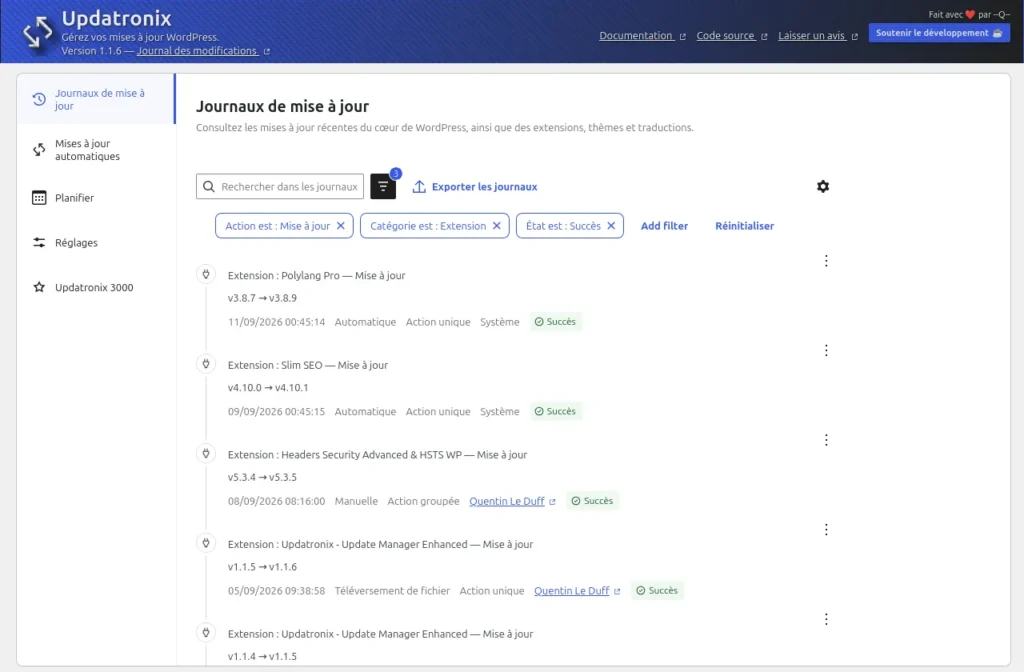
Une ligne correspond à une entrée. Chaque ligne affiche une icône, un titre qui porte la catégorie et l’action, puis le changement de version ou le résumé, et les colonnes Date, Déclenché par, Type d’exécution, Utilisateur·rice, État. Le titre d’une mise à jour d’extension ressemble à Extension : Akismet — Mise à jour.
Si la journalisation est coupée, l’onglet l’annonce : La journalisation des mises à jour est désactivée. Activez-la dans les Réglages pour conserver un historique des mises à jour. La marche à suivre est dans Réglages.
Comprendre les champs d’une entrée
Le bouton Afficher les détails ouvre la fiche complète.
- Résumé : le déroulé en clair
- Élément : l’extension, le thème, la traduction ou le cœur concerné
- Catégorie : Cœur, Extension, Thème ou Traduction
- Action : ce qui a été exécuté
- État : comment l’opération s’est terminée
- Depuis la version et Vers la version : le changement de version
- Date : l’horodatage de l’entrée
- Déclenché par : le mode de lancement (Automatique, Manuelle ou Téléversement de fichier)
- Type d’exécution : Action groupée ou Action unique ; un tiret cadratin s’affiche quand la notion ne s’applique pas
- Utilisateur·rice : le compte qui a agi, sous forme de nom affiché, Système ou Utilisateur·rice #N
- Détails du processus et Détails avancés : la partie technique de l’exécution
Les statuts utilisent ces libellés : Succès, Erreur, Annulé, Différé, Info, Avertissement. Côté actions : Mise à jour, Retour en arrière, Installer, Réinstallation, Échec, Désinstaller, Supprimer, Empêché, Non compatible, Désactivé, et Mises à jour automatiques désactivées par le mode « Mises à jour sécurisées », ce dernier venant de l’édition Pro et de son Update Shield.
Un détail compte quand vous transmettez un rapport : les chemins serveur sont masqués. La fiche le précise : Les chemins d’accès au serveur ont été masqués pour des raisons de sécurité.
Filtrer, rechercher, trier
Au-dessus du tableau, les filtres font le gros du travail.
- Rechercher dans les journaux cherche dans les titres et les détails.
- Les filtres Date, Catégorie, Type d’action, État et Utilisateur·rice se combinent. Catégorie, Type d’action et État proposent des listes fixes ; le filtre Utilisateur·rice reprend les utilisateurs présents dans votre journal.
- Trier classe du plus récent au plus ancien (comportement par défaut) ou l’inverse.
- La pagination affiche 50 entrées par page, avec d’autres tailles disponibles.
Pour isoler les échecs côté extensions sur la semaine écoulée, choisissez Catégorie = Extension et État = Erreur, puis une plage de dates.
Supprimer une entrée
- Sur la ligne concernée, ouvrez les actions de ligne.
- Choisissez Supprimer le journal.
- Confirmez. L’avertissement ne laisse aucune ambiguïté : Supprimez définitivement cette entrée de journal ? Cette action ne peut pas être annulée.
Supprimer une entrée ne touche ni le site ni la mise à jour qu’elle décrit. Pour vider tout le journal d’un coup, passez par Effacer tous les journaux dans Réglages.
Exporter le journal
Exporter les journaux produit un rapport texte à partir des entrées qui passent vos filtres.
- Appliquez les filtres voulus. Ceux que vous n’avez pas renseignés prennent toutes les valeurs.
- Cliquez sur Exporter les journaux.
- Dans la fenêtre Exporter les journaux de mise à jour, réglez le rapport :
- Regrouper les journaux d’un même élément regroupe les mises à jour répétées d’un même élément sur une seule ligne, avec la première et la dernière version ;
- Colonnes du rapport choisit les colonnes. Élément, version et date sont toujours présentes ; vous pouvez ajouter ou retirer l’état, l’action, le contexte d’exécution, l’utilisateur·rice et les colonnes similaires.
- Lancez l’export avec Générer l’export.
- Copiez le résultat avec Copier avec la mise en forme ou Copier sans mise en forme, puis collez-le dans votre compte rendu.
Quelques points à garder en tête :
- Le rapport vit 15 minutes : Exportation prête. Copiez le rapport pour l’enregistrer. Il expire dans 15 minutes.
- Un en-tête Filtres appliqués rappelle les filtres utilisés, ou signale qu’aucun filtre n’a été appliqué.
- Les exports sont limités en fréquence. Trop de demandes d’affilée et vous voyez : Trop d’exportations ont été lancées récemment. Veuillez patienter une minute, puis réessayez.
- Un export trop volumineux est arrêté : L’exportation est trop volumineuse et a été arrêtée. Modifiez vos filtres pour exporter moins de journaux.
Durée de conservation
Une tâche quotidienne supprime les entrées plus anciennes que la durée configurée. Par défaut, 90 jours. Vous pouvez régler de 1 à 365 jours avec Conserver les journaux pendant (jours), dans l’onglet Réglages.
Ce que le journal ne peut pas montrer
- Les mises à jour antérieures à l’activation d’Updatronix
- Les mises à jour faites en dehors de WordPress, par exemple en FTP ou avec les outils de l’hébergeur
- Le compte à rebours propre à une mise à jour différée ; voir Planification