
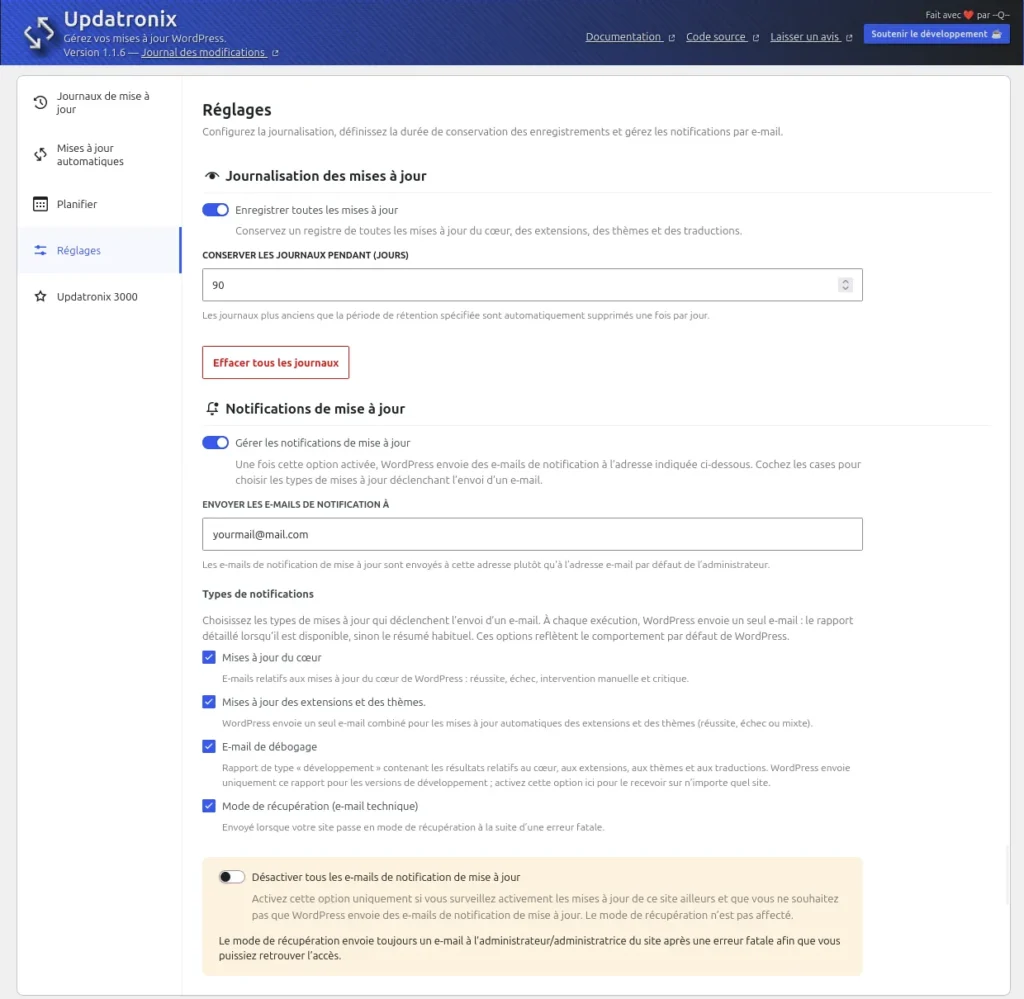
L’onglet Réglages s’occupe de deux choses : ce que le journal enregistre, et les e-mails de notification que WordPress envoie après une mise à jour.
Ouvrir l’onglet
- Allez dans Outils → Updatronix (site simple) ou dans Updatronix au sein de l’Administration du réseau.
- Sélectionnez Réglages.
- Après chaque changement, cliquez sur Enregistrer les modifications. Le bouton affiche Enregistrement… pendant la requête, puis un message Réglages enregistrés. confirme.
Sur multisite, les réglages valent pour l’ensemble du réseau.
Journalisation des mises à jour
Trois contrôles dans la section Journalisation des mises à jour.
- Enregistrer toutes les mises à jour : l’interrupteur principal. Sa description : Conservez un registre de toutes les mises à jour du cœur, des extensions, des thèmes et des traductions. Une fois coupé, plus rien n’est enregistré et l’onglet Journaux de mise à jour affiche : La journalisation des mises à jour est désactivée. Activez-la dans les Réglages pour conserver un historique des mises à jour. Les entrées existantes restent jusqu’à expiration ou suppression.
- Conserver les journaux pendant (jours) : la durée de conservation. Le texte annonce la règle : Les journaux plus anciens que la période de rétention spécifiée sont automatiquement supprimés une fois par jour. La valeur par défaut est de 90 jours, et vous pouvez régler la durée de 1 à 365 jours.
- Effacer tous les journaux : vide le journal immédiatement. La confirmation est sans détour : Confirmez-vous l’effacement de tous les journaux de mise à jour ? Cette opération est irréversible. Aucun contenu du site n’est touché, seules les entrées disparaissent.
Notifications de mise à jour
Cette section gère les e-mails natifs de WordPress. Updatronix n’envoie pas ses propres messages : il redirige et filtre ceux de WordPress.
- Gérer les notifications de mise à jour : l’interrupteur principal. Activé, il ouvre la suite : Une fois cette option activée, WordPress envoie des e-mails de notification à l’adresse indiquée ci-dessous. Cochez les cases pour choisir les types de mises à jour déclenchant l’envoi d’un e-mail.
- Envoyer les e-mails de notification à : l’adresse, ou plusieurs adresses séparées par des virgules. L’aide du champ : Les e-mails de notification de mise à jour sont envoyés à cette adresse plutôt qu’à l’adresse e-mail par défaut de l’administrateur. Un exemple est affiché à titre indicatif :
admin@exemple.com. WordPress valide chaque adresse, et les saisies invalides sont écartées à l’enregistrement. Rouvrez donc Réglages après avoir sauvegardé pour vérifier ce qui a réellement été conservé. Si aucune adresse valide ne reste, WordPress continue d’envoyer les e-mails natifs à l’adresse d’administration du site. - Types de notifications : les types d’événements concernés. La section précise : Choisissez les types de mises à jour qui déclenchent l’envoi d’un e-mail. À chaque exécution, WordPress envoie un seul e-mail : le rapport détaillé lorsqu’il est disponible, sinon le résumé habituel. Ces options reflètent le comportement par défaut de WordPress.
Quatre cases, avec leur description telle qu’elle apparaît :
| Case | Description affichée |
|---|---|
| Mises à jour du cœur | E-mails relatifs aux mises à jour du cœur de WordPress : réussite, échec, intervention manuelle et critique. |
| Mises à jour des extensions et des thèmes. | WordPress envoie un seul e-mail combiné pour les mises à jour automatiques des extensions et des thèmes (réussite, échec ou mixte). |
| E-mail de débogage | Rapport de type « développement » contenant les résultats relatifs au cœur, aux extensions, aux thèmes et aux traductions. WordPress envoie uniquement ce rapport pour les versions de développement ; activez cette option ici pour le recevoir sur n’importe quel site. |
| Mode de récupération (e-mail technique) | Envoyé lorsque votre site passe en mode de récupération à la suite d’une erreur fatale. |
Le comportement concret tient en trois points :
- WordPress envoie un e-mail par passage. Quand le rapport détaillé part, les résumés standards de ce passage sont supprimés ; sinon, le résumé habituel prend le relais.
- Désactiver tous les e-mails de notification de mise à jour : un interrupteur à part, sous les types de notification. Sa description : Activez cette option uniquement si vous surveillez activement les mises à jour de ce site ailleurs et que vous ne souhaitez pas que WordPress envoie des e-mails de notification de mise à jour. Le mode de récupération n’est pas affecté. Tant qu’il est actif, l’adresse et les cases passent en lecture seule, et les e-mails du cœur, des extensions, des thèmes et de débogage sont coupés, quels que soient les réglages précédents.
- Les e-mails du mode de récupération, eux, ne sont jamais supprimés : Le mode de récupération envoie toujours un e-mail à l’administrateur/administratrice du site après une erreur fatale afin que vous puissiez retrouver l’accès. Lorsque Gérer les notifications de mise à jour est actif et que Mode de récupération (e-mail technique) est cochée, ils partent vers l’adresse configurée.
Voir aussi : Journal des mises à jour · Planification · Mises à jour automatiques