
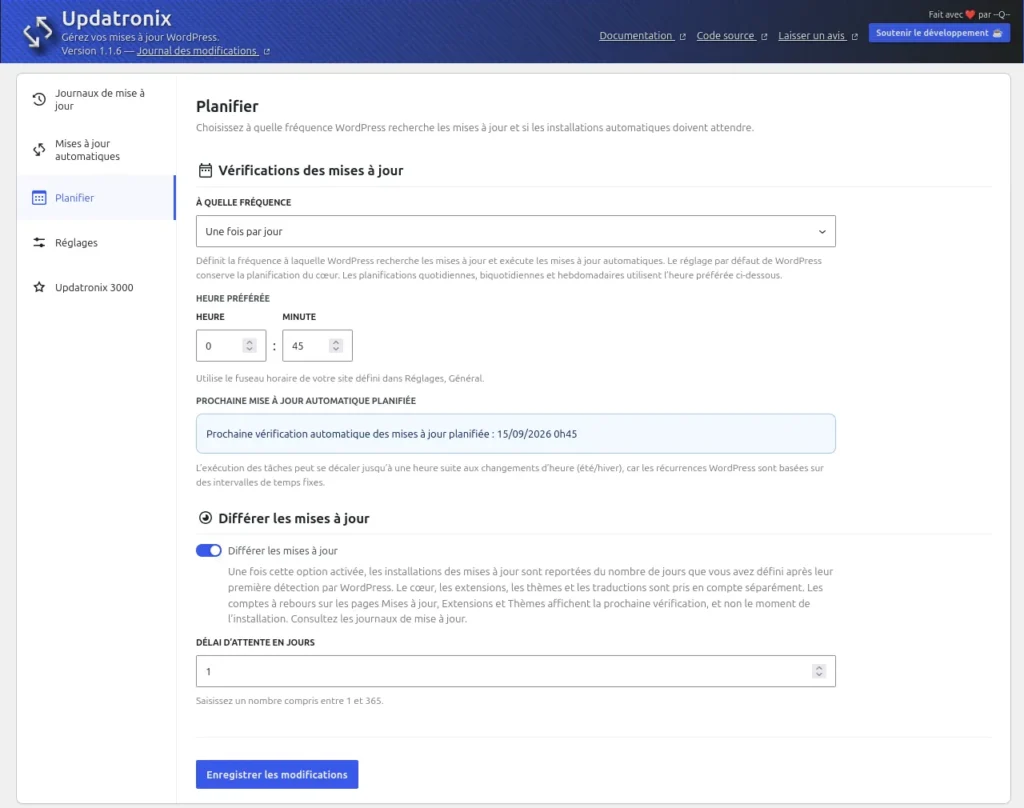
L’onglet Planifier pilote deux comportements d’arrière-plan : la fréquence et l’heure des vérifications de mise à jour, puis le délai avant l’installation automatique d’une nouveauté.
Ouvrir l’onglet
- Allez dans Outils → Updatronix (site simple) ou dans Updatronix au sein de l’Administration du réseau.
- Sélectionnez Planifier.
Sur multisite, la planification vaut pour tout le réseau et se règle une seule fois.
Vérifications de mise à jour
Le sélecteur À quelle fréquence propose plusieurs rythmes.
- Utiliser la planification par défaut de WordPress : WordPress garde ses propres horaires.
- Toutes les heures, Deux fois par jour, Une fois par jour ou Une fois par semaine : Updatronix prend la main et lance le cycle de mise à jour à cette fréquence.
Le texte sous le sélecteur résume l’enjeu : Définit la fréquence à laquelle WordPress recherche les mises à jour et exécute les mises à jour automatiques. Le réglage par défaut de WordPress conserve la planification du cœur. Les planifications quotidiennes, biquotidiennes et hebdomadaires utilisent l’heure préférée ci-dessous.
Une précision utile : les intitulés des quatre fréquences viennent du cœur de WordPress et suivent donc la langue de votre site (par exemple « Une fois par jour »). Le reste de l’onglet est fourni par l’extension.
Avec un rythme quotidien, biquotidien ou hebdomadaire, réglez l’heure dans Heure préférée (Heure et Minute). Le rappel sous les champs : Utilise le fuseau horaire de votre site défini dans Réglages, Général. Sans heure choisie, une planification quotidienne part à 03:00 (3 h du matin) dans le fuseau du site. En mode horaire, il n’y a pas d’heure à régler : les vérifications tournent d’heure en heure.
Le panneau affiche la prochaine échéance sous Prochaine mise à jour automatique planifiée, par exemple Prochaine vérification automatique des mises à jour planifiée : 15 juin 2026 à 3:00. Il précise aussi : L’exécution des tâches peut se décaler jusqu’à une heure suite aux changements d’heure (été/hiver), car les récurrences WordPress sont basées sur des intervalles de temps fixes.
Terminez par Enregistrer les modifications.
Ce qui change avec une planification personnalisée
WordPress vérifie les mises à jour via une tâche d’arrière-plan, doublée d’événements séparés pour les extensions et les thèmes. Dès que vous choisissez une fréquence personnalisée :
- Updatronix reprogramme la vérification du cœur à votre fréquence et à l’heure choisie.
- Juste avant chaque vérification du cœur, l’extension rafraîchit les données des extensions et des thèmes, de sorte qu’un seul cycle suffit à tout voir.
- Les événements séparés des extensions et des thèmes sont retirés, pour éviter un second passage inutile.
L’écran natif Tableau de bord → Mises à jour lit le même événement : le compte à rebours qui s’y affiche correspond à votre planification.
Un retour à Utiliser la planification par défaut de WordPress rétablit les événements d’origine, et la désactivation de l’extension aussi.
Si WP-Cron est désactivé : WP-Cron est l’ordonnanceur intégré de WordPress. Quand DISABLE_WP_CRON est défini dans wp-config.php (le fichier de configuration principal, à la racine de l’installation), les tâches planifiées ne partent plus pendant les visites. Il faut alors une tâche cron système qui appelle wp-cron.php à intervalle régulier, sans quoi ni les vérifications ni le report ne fonctionnent. L’onglet Mises à jour automatiques affiche un encart à ce sujet.
Différer les mises à jour
La section Différer les mises à jour retient les nouveautés avant leur installation automatique.
- Activez l’interrupteur Différer les mises à jour.
- Renseignez Délai d’attente en jours, entre 1 et 365 jours. Le champ n’accepte qu’un nombre dans cette plage : Saisissez un nombre compris entre 1 et 365.
- Cliquez sur Enregistrer les modifications.
Tant que le report est actif, WordPress n’installe pas une nouvelle version tant que le nombre de jours pleins n’est pas écoulé depuis la première fois qu’il l’a repérée. Chaque élément garde son propre compteur, et chaque version précise (l’extension 2.1, par exemple) a le sien.
Le texte du panneau résume le mécanisme : Une fois cette option activée, les installations des mises à jour sont reportées du nombre de jours que vous avez défini après leur première détection par WordPress. Le cœur, les extensions, les thèmes et les traductions sont pris en compte séparément. Les comptes à rebours sur les pages Mises à jour, Extensions et Thèmes affichent la prochaine vérification, et non le moment de l’installation. Consultez les journaux de mise à jour.
Deux limites comptent ici :
- Le report ne concerne que les installations automatiques. Une mise à jour lancée à la main s’installe tout de suite.
- Pendant l’attente, le journal enregistre l’entrée avec le statut Différé et ce message :
Cette mise à jour automatique a été différée par Updatronix : la période d’attente dure %1$d jour(s) complet(s) suivant la première détection ; éligibilité prévue au plus tôt le %2$s.
Les encarts sur les écrans natifs
Tant que le report est actif, les écrans Mises à jour, Extensions et Thèmes de WordPress affichent un encart informatif :
Les mises à jour différées sont activées dans Updatronix : WordPress attend
Njours complets après avoir détecté une mise à jour pour la première fois avant de l’installer automatiquement.Les comptes à rebours affichés ici indiquent quand la prochaine vérification automatique des mises à jour pourrait s’exécuter, et non quand une installation différée se produit. Chaque mise à jour possède son propre minuteur. Les détails sont conservés dans les journaux de mise à jour.
Les personnes qui gèrent Updatronix y trouvent des liens vers Onglet planification et Journaux de mise à jour. Les autres lisent : Demandez à l’administrateur/administratrice du site d’accéder à Outils → Updatronix pour modifier les réglages de délai ou consulter les journaux de mise à jour.
Quand la planification ne suit pas
- La ligne Prochaine mise à jour automatique planifiée manque, ou affiche Les informations de planification ne sont pas encore disponibles. : les données ne sont pas encore chargées, rechargez la page.
- Fréquence personnalisée, mais rien ne se déclenche : vérifiez que WP-Cron fonctionne, que
DISABLE_WP_CRONn’est pas défini, ou que votre tâche cron système appelle bienwp-cron.php. - Le journal accumule des entrées Différé : c’est le comportement attendu tant que le report est actif. Baissez le nombre de jours, ou coupez l’interrupteur pour installer plus tôt.
Voir aussi : Mises à jour automatiques · Journal des mises à jour · Réglages